
OverflowPlaceHolder
OverflowPlaceHolderコントロールは、List、BandedList、TablixやTableデータ領域といった、定義したサイズに収まりきらない(オーバーフローする)データを表示するためのプレースホルダーで、ページレポートでのみ利用可能です。OverflowPlaceHolderコントロール自体のSizeプロパティはリンク先のデータ領域のFixedSizeプロパティから取得されます。
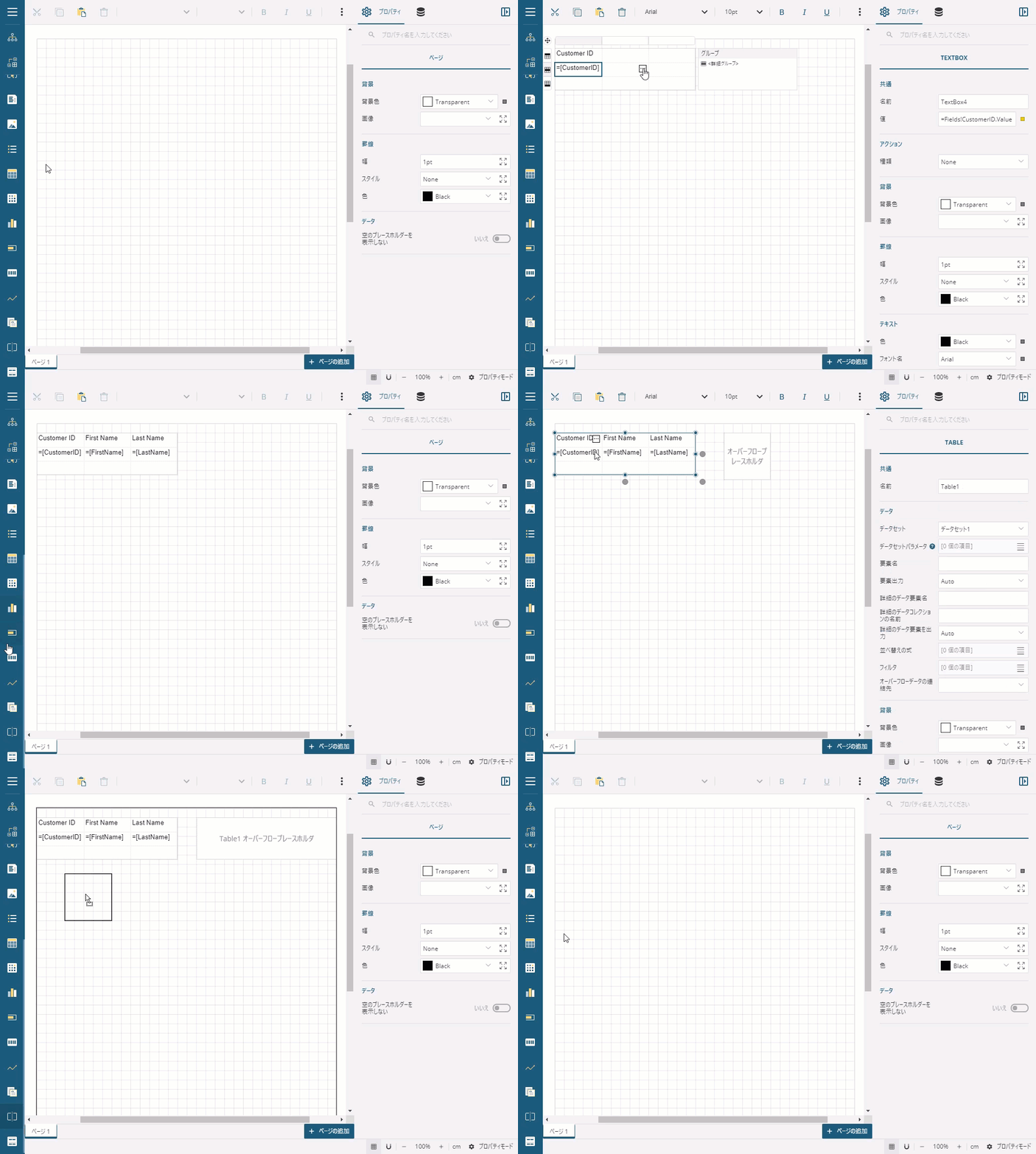
また、データ領域をOverflowPlaceHolderコントロールにリンクし、そのOverflowPlaceHolderコントロールを他のOverflowPlaceHolderコントロールにリンクすることもできます。次のようなレイアウトを作成することができます。
複数ページのレイアウト: レポートの最初のページでデータ領域、次のページにオーバーフローデータを表示するOverflowPlaceHolderを配置し、複数ページのレイアウトを作成します。
単一ページのレイアウト: データ領域とOverflowPlaceHolderをレポートの同じページに配置し、単一ページのレイアウトを作成します。
OverflowPlaceHolderで使用することができる主なプロパティを説明します。
共通
名前: まだレポートに使用されていない一意の名前を入力します。
オーバーフローデータ連結先: データがオーバーフローした際、続きのデータを表示する別のOverflowPlaceHolderコントロールをドロップダウンリストから選択します。
使用例
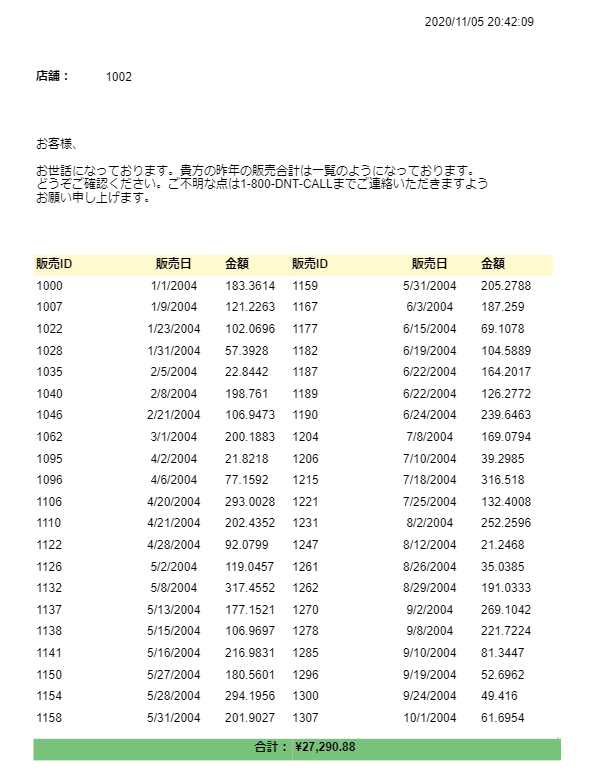
次の例では、カラム形式のレポートレイアウトで店舗別の売上金額を一覧表示するレポートを作成する方法を示します。Tableデータ領域およびOverflowPlaceHolderコントロールを同じページに配置して、レポートデータを2つの列に表示します。
最終的には次の画像のようなレポートとなります。
ページレポートを作成し、4つのTextBoxコントロールをデザイナ面上にドラッグ&ドロップします。[値]プロパティを次のように設定します。
コントロール名 設定値 TextBox1 =Globals!ExecutionTimeTextBox2 店舗: TextBox3 =Fields!Store.ValueTextBox4 お世話になっております。貴方の昨年の販売合計は一覧のようになっております。どうぞご確認ください。ご不明な点は1-800-DNT-CALLまでご連絡いただきますようお願い申し上げます。 OverflowPlaceHolderコントロールをドラッグ&ドロップし、[プロパティ]ウィンドウから以下のプロパティを設定します。
プロパティ名 設定値 左 3.4in 上 2.7in 幅 3in 高さ 5.6in 同様に、Tableデータ領域をドラッグ&ドロップし、次のプロパティを設定します。
プロパティ名 設定値 データセット ドロップダウンリストからデータセットを選択します。 名前 OverflowPlaceHolder1 左 0.2in 上 2.7in 幅 3in 高さ 0.5in 固定の幅 3in 固定の高さ 5.6in [フィルタ]プロパティで、[項目の表示]をクリックし、[+ 項目の追加]をクリックします。
表示される[[A]=[B]]の隣にあるをクリックして、[フィルタのプロパティ]を表示します。[式]プロパティの隣にあるボタンをクリックしてフィールドのリストを表示し、「Store」を選択します。
[演算子]プロパティの隣にあるドロップダウンを開き、「Equal」を選択します。
[値]プロパティの隣にあるボタンをクリックし、[1002]を入力します。
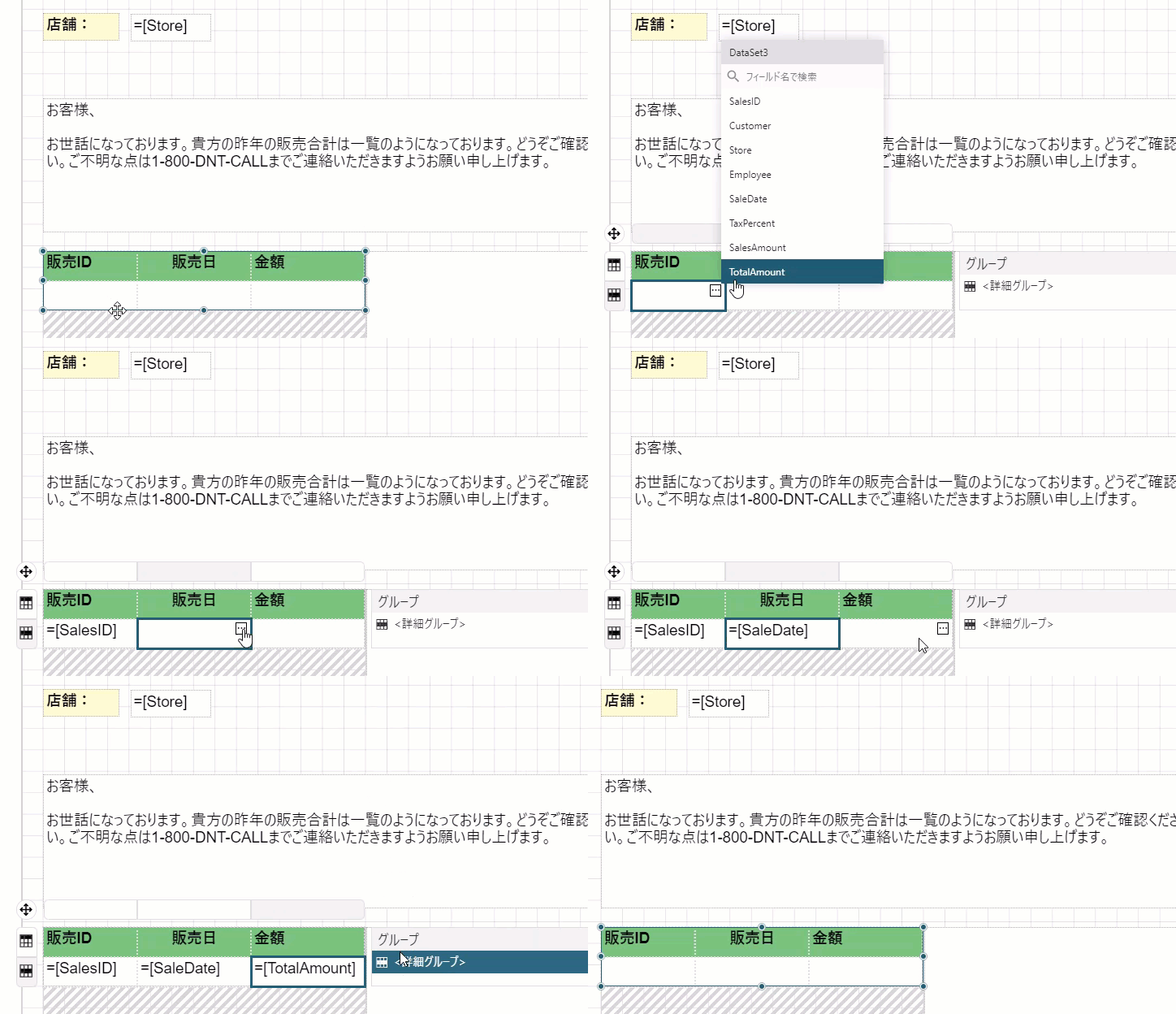
次のように、Tableデータ領域の詳細行のテキストボックスを[SalesID]、[SaleDate]、および[TotalAmount]のフィールドにバインドします。
2つのTextBoxコントロールをデザイナ面上にドラッグ&ドロップします。[値]プロパティを次のように設定します。
コントロール名 設定値 TextBox1 合計 TextBox2 =SUM(Fields!TotalAmount.Value)レポートに配置する各コントロールのサイズや位置を調整して、レポートの外観をカスタマイズします。
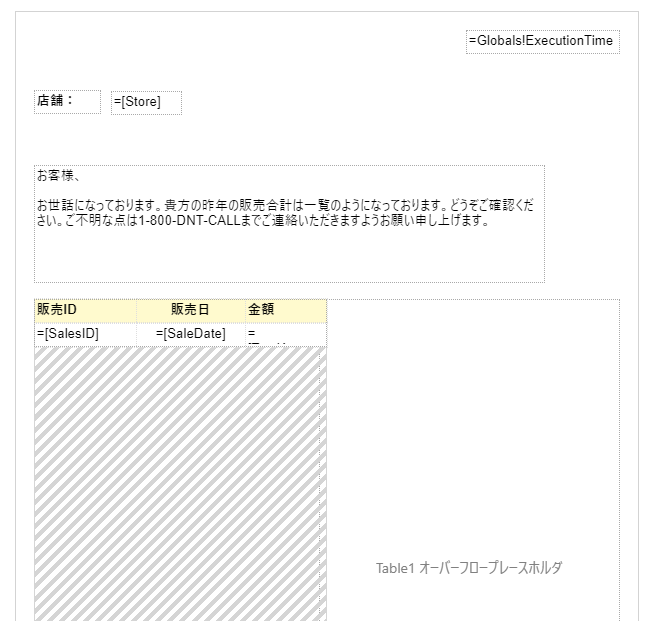
レポートをプレビューします。